最近OpenAI 对 Team 拼车的风控越来越严格,动不动就“翻车”,账号一片片倒,价格也跟着水涨船高。虽然很多渠道号称“质保”,但频繁掉线、失效,说实话用着还是挺烦的。
不过换个角度看,其实 OpenAI 对免费用户还算挺大方的,额度给得不算少,而且还能用 Codex。也正因为这样,网上才会出现各种注册机、批量号、甚至中转站玩法(sub2api、cpa 等等)。
但这篇就不聊那些“野路子”了,我们来讲一个相对正规、手动可操作的方法——特别适合对 Codex 有刚需、但不想折腾太多的人。手上准备几个号,日常用基本够了。
话不多说,开始吧!
教程
本次注册我们会使用到一个叫 DuckDuckGo 的浏览器插件
插件地址:
https://duckduckgo.com/duckduckgo-help-pages/desktop/adding-duckduckgo-to-your-browser根据你自己的浏览器(Chrome / Edge / Firefox 等)选择对应版本安装就行。
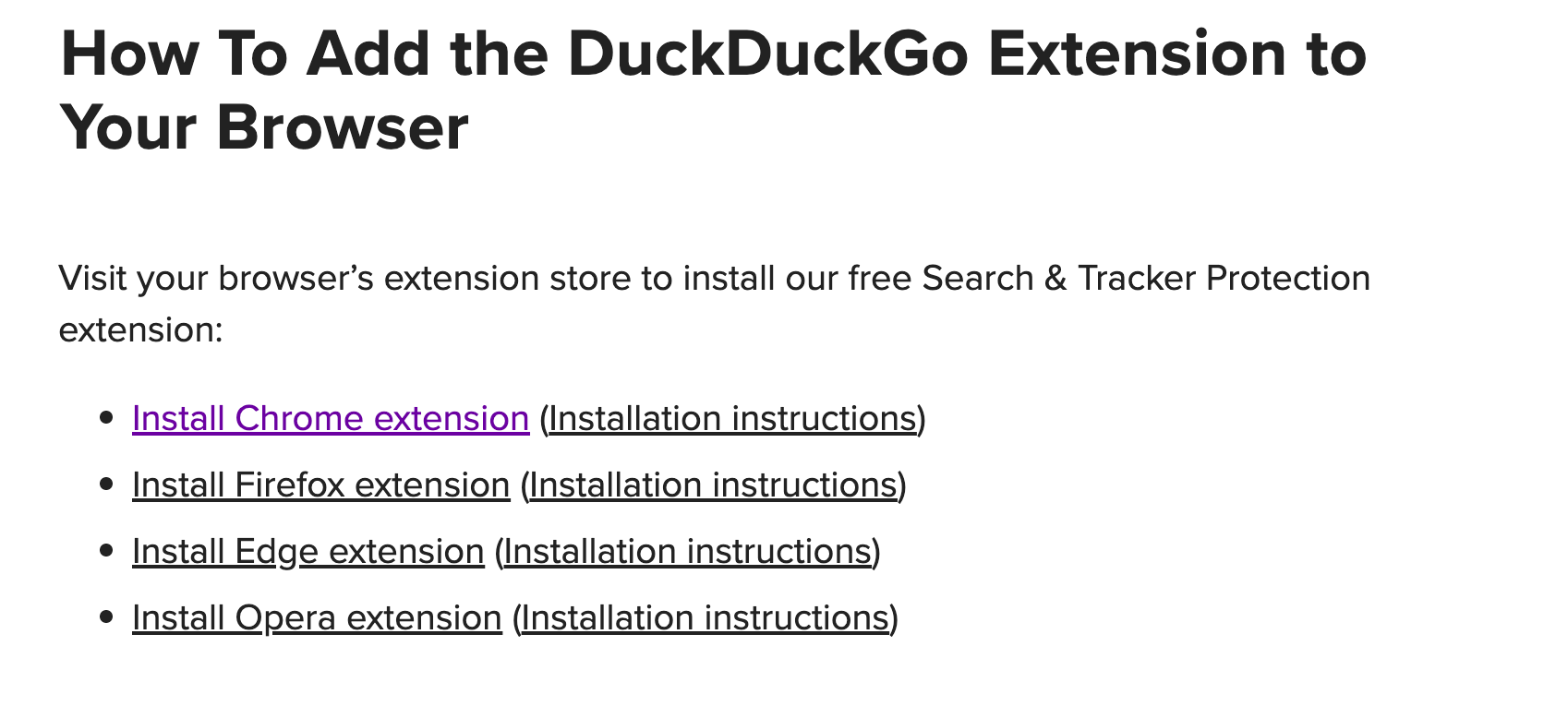
安装完成后,进入 ChatGPT 官网:
https://chatgpt.com/点击「免费注册」,这时候你会发现邮箱输入框旁边多了一个“小鸭子 🦆”图标。
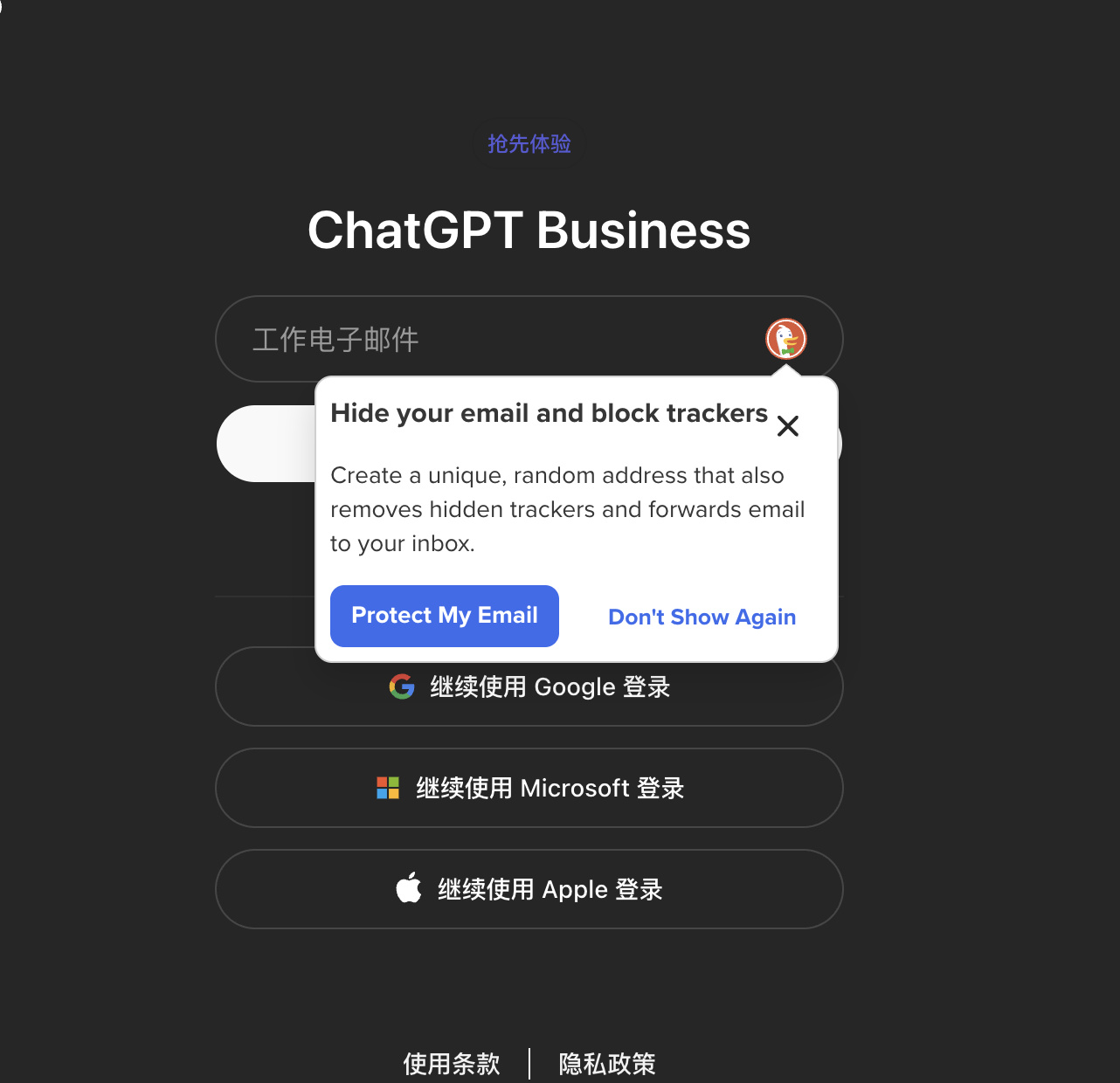
点击Protect My Email,会出现两个输入框:
- 上面:填写你“想要创建的邮箱名”(相当于生成一个中转邮箱)
- 下面:填写你真实用来收邮件的邮箱(比如你自己的 Gmail / QQ / Outlook)
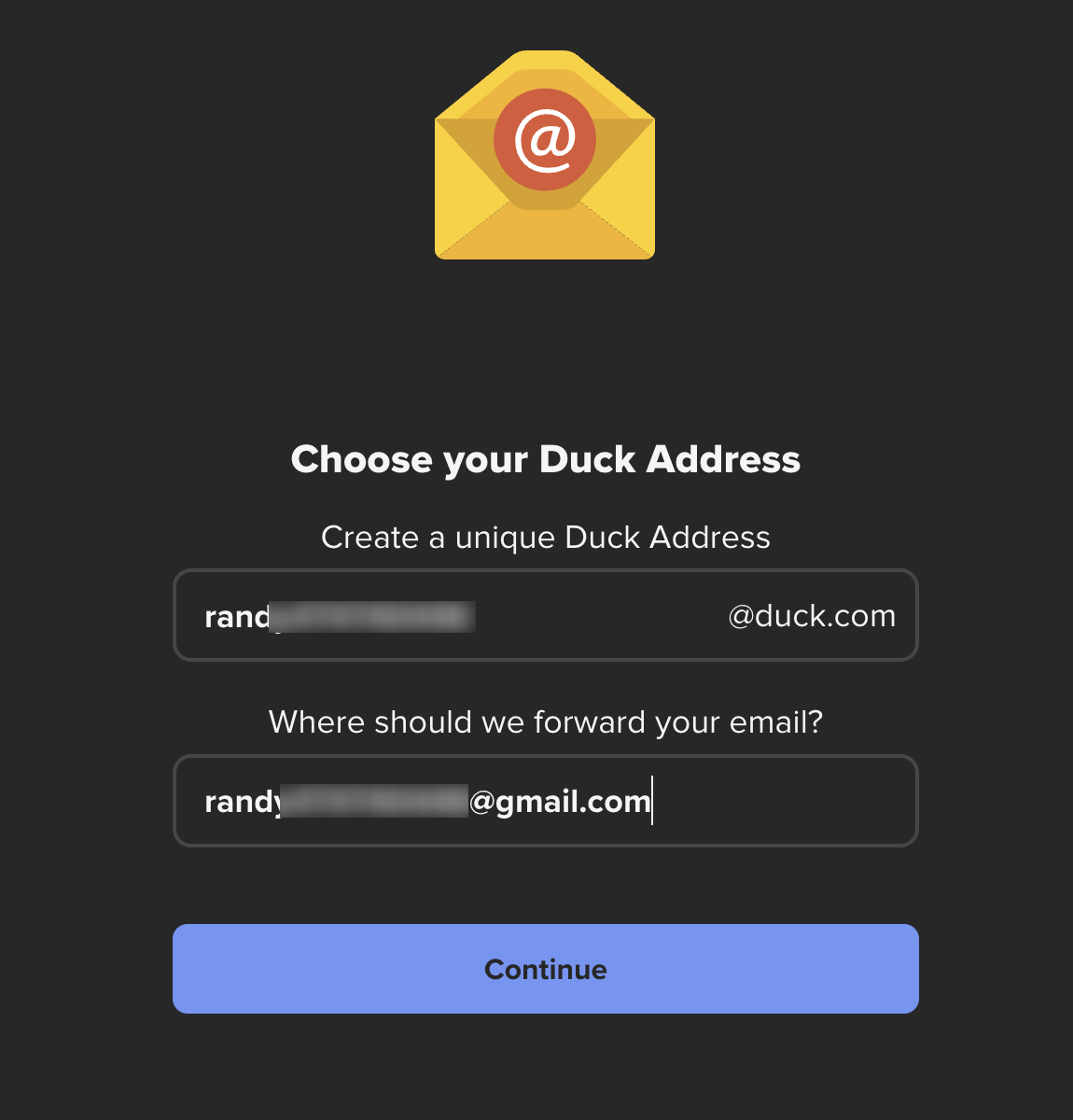
填写完点击继续,按提示操作直到完成。
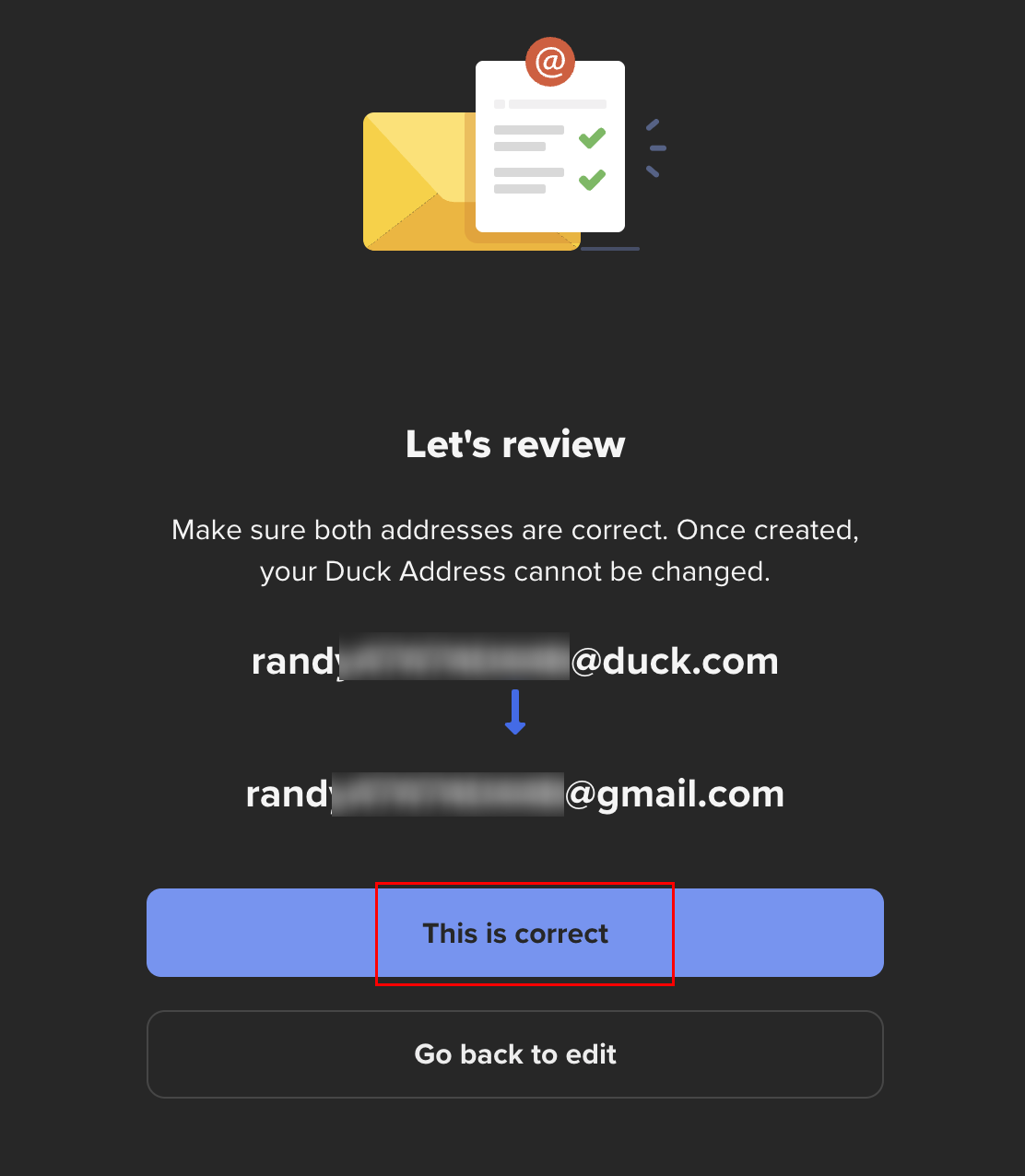
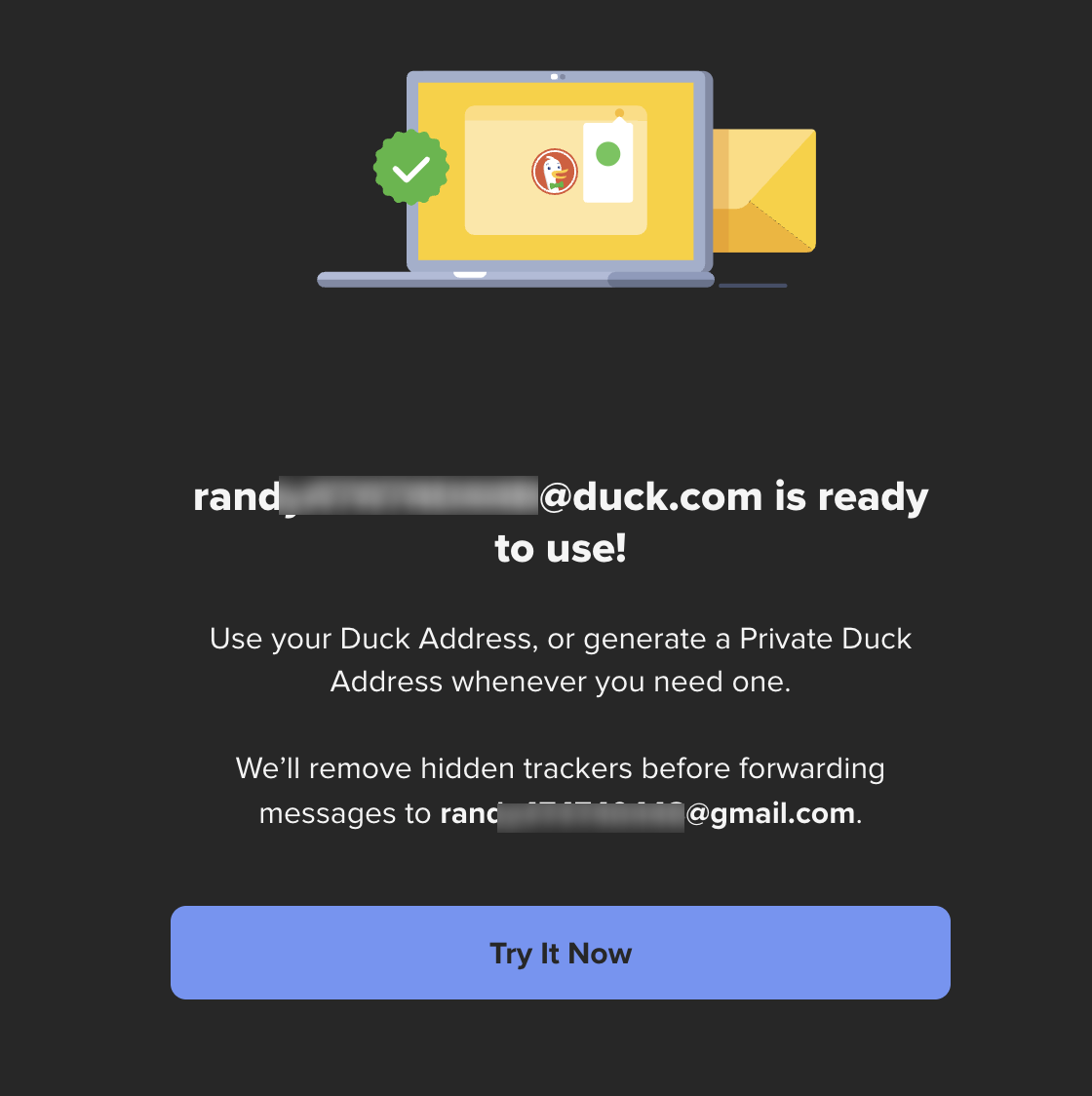
简单理解就是:
👉 DuckDuckGo 帮你生成一个“临时邮箱”,再把邮件转发到你的真实邮箱
这时候我们就可以回到 ChatGPT 按照步骤继续进行注册了。 刚开始邮件验证码接收较慢,我等了差不多有五六分钟才收到,后续就能秒收了,不用太担心。
注册完成后登录,就可以正常使用 Codex,额度也能看到。
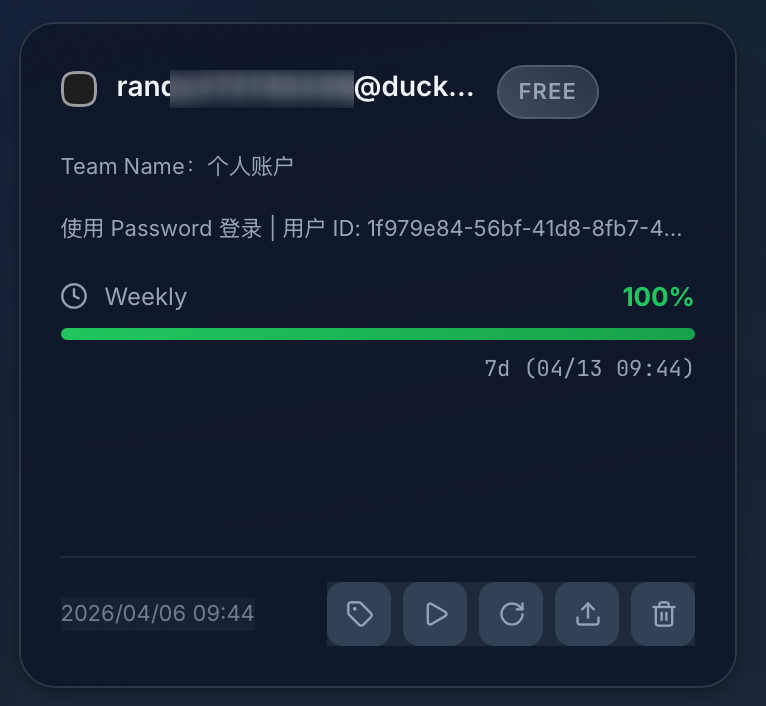
之后就可以根据此步骤,多注册几个账号切换着用。
如果在注册ChatGPT 过程中出现手机号验证,说明你的 IP 不干净,可以尝试切换 IP,但我也有看到大佬说出现手机号验证关闭即可,其实账号已经注册成功了,这点我不清楚,我注册未出现手机号验证,所以只能大家自己去尝试了。
除了此方法,其他也有其他类似的途径,方法都大同小异,比如可以通过微软 outlook 邮箱、gmail 邮箱来注册,但是至于 outlook 跟 gmail 邮箱的来源,那就只能自己想办法了。
🧠 总结一下
这套方法的核心其实很简单:
👉 利用 DuckDuckGo 的邮箱转发功能
👉 生成多个“干净邮箱”来注册账号
👉 准备几个号轮流用,覆盖日常需求
相比拼车,这种方式:
✔ 更稳定
✔ 不依赖他人
✔ 成本可控
✔ 不容易被一锅端
✍️ 结尾说两句
说到底,现在环境就是这样——
拼车不稳、价格上涨,大家都在找更可控的方案。
如果你只是轻度 / 中度使用 Codex,其实完全没必要花太多钱,自己动手搞几个号,反而更省心。
当然,每种方法都有成本和风险,选择适合自己的就好。
如果你后面还想看更多类似的实用技巧,可以点个关注,后面慢慢聊 👇